
C'est noté. Youpi !
Les 10 premiers inscrits reçoivent l'invitation à la bêta par e-mail, envoyée par TestFlight, l'app d'Apple pour les versions bêta. Si les places sont prises, on te prévient dès la sortie de l'app.
Oups, il manque quelque chose
Ton inscription n'a pas pu être enregistrée. Vérifie ton adresse e-mail et coche la case d'accord, puis réessaie.
Mon iPad,mon studio,je suis en live.
YoupiStream diffuse ton jeu en direct sur YouTube, depuis l’iPad, avec le son de la partie et ta voix. Tu lances le live, tu retournes jouer, ton chat s’affiche en survol.
Bêta gratuite : 10 places pour commencer. Une adresse e-mail suffit.

Prêt à diffuser
En lecture : Mon iPad
Ce rond noir ? Un vinyle, l’ancêtre de ta playlist. L’exposé de Léo, 5e B, t’explique tout.
La promesse, en quatre titres
Une chanson qu’on retient : chaque titre de la face A dit ce que YoupiStream fait pour toi.
Titre 1 : Mon iPad
Ton jeu, son son, ta voix.
YoupiStream diffuse tout l’écran de l’iPad : ta partie de Minecraft, de Roblox ou de Brawl Stars, une appli de dessin, un tuto. Le son du jeu passe dans le live, et ta voix aussi dès que tu actives le micro.
Titre 2 : Mon studio
Le direct se crée tout seul.
Tu connectes ton compte YouTube une fois. Titre, description, tags et visibilité se règlent dans l’app ; la catégorie Jeux vidéo est posée pour toi. Pas d’ordinateur, pas de logiciel, pas de clé à copier.
Titre 3 : Je suis en live
Tu lances, tu retournes jouer.
Un toucher sur « Lancer le live », tu confirmes dans la fenêtre d’iPadOS, et tu repars dans ta partie. Le chat s’affiche en survol au-dessus du jeu : tu lis tes spectateurs sans quitter l’action.
Titre 4 : Youpi !
Et après le live, tu montes.
Le direct s’enregistre aussi sur l’iPad. Coupes, textes, zooms, voix off, musique : tu soignes ta vidéo, puis tu la publies sur ta chaîne ou tu en tires un Short.
Tes jeux en direct
Feuillette le bac : si ça s’affiche sur ton iPad, ça passe à l’antenne, avec le son.
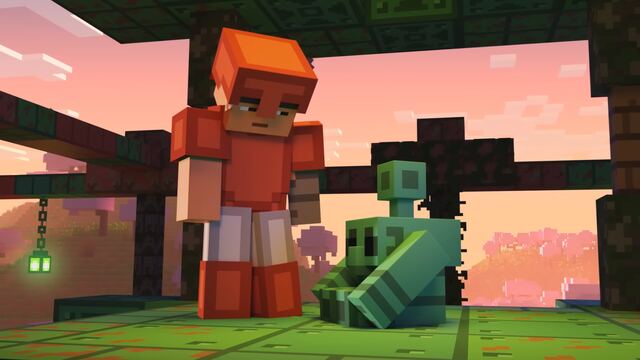

Le jeu au cœur de YoupiStream : dans l’app, un bouton « Ouvrir Minecraft » t’y emmène en un geste.
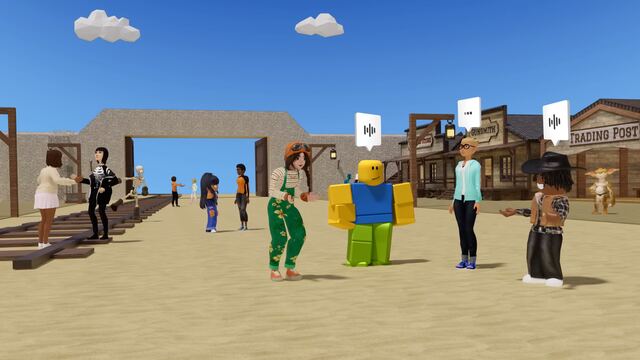

Tes expériences préférées, tes défis entre potes, tes visites de serveurs : ton public te suit partie après partie.
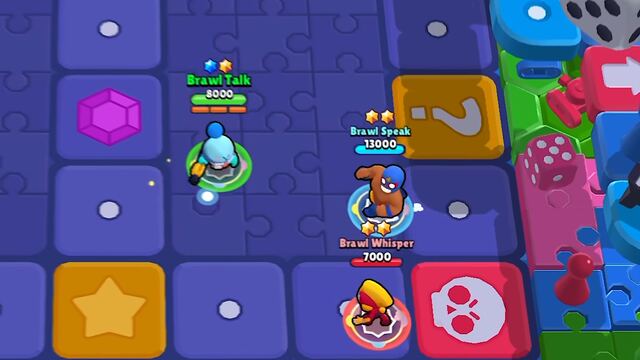

Des parties courtes et nerveuses, parfaites pour un live rythmé : tes spectateurs vivent chaque victoire avec toi.
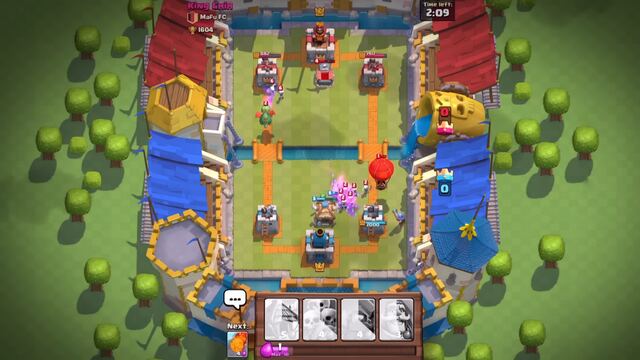

Commente tes decks et tes duels en direct : le son du jeu et ta voix passent ensemble.
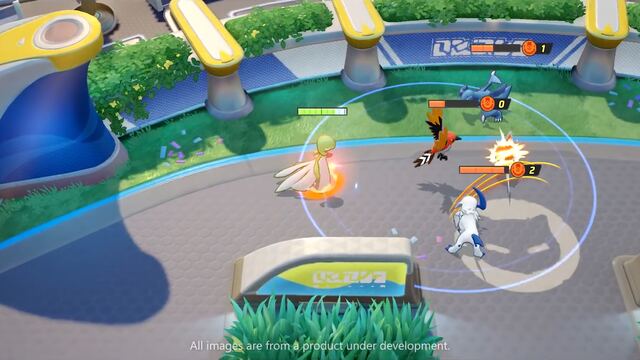

Tes matchs en équipe, avec le chat en survol pour répondre de vive voix à ton public entre deux combats.
Et ton écran
Partage d’écran
Ton appli de dessin, un tuto, une démo : tout ce que tu montres sur l’iPad passe en direct.


Images tirées des vidéos officielles des éditeurs : Minecraft, Roblox, Brawl Stars, Clash Royale, Pokémon UNITE. Les noms et logos sont des marques de leurs titulaires (Mojang Studios, Roblox Corporation, Supercell, The Pokémon Company), cités pour montrer ce que tu peux diffuser. YoupiStream n’est affilié à aucun de ces éditeurs. Ce contenu n’est pas officiel et n’est pas approuvé par Supercell.
Le montage, sur l’iPad
Ton live est fini ? Il t’attend dans « Récents », sur l’écran principal de l’app. Touche-le, et la table de montage de YoupiStream s’ouvre.


Captures de la vraie interface de YoupiStream (simulateur iPad, version du 5 novembre 2026). Les vidéos de jeu sont des extraits des vidéos officielles des éditeurs.
- Couper pour garder les meilleurs moments, à l’image près.
- Vitesse de 1× à 8×, pour passer vite sur une longue construction.
- Texte posé sur l’image, à glisser du doigt et à pincer pour sa taille.
- Zoom jusqu’à 4×, qui entre et sort en douceur sur l’action.
- Voix off enregistrée pendant que le montage défile ; le jeu baisse sous ta voix.
- Écran un carton plein écran, par exemple « Prochain live » avec le jour et l’heure.
- Ajouter une musique parmi les 91 morceaux fournis, ou depuis l’app Fichiers.
- Short un extrait vertical de 3 minutes au plus, que YouTube classe en Short.
- Programmer la publication avec ton titre, ta description et ta miniature.
Mode d’emploi
Quatre arrêts sur une seule ligne. Le dernier s’appelle « en direct ».
Connecte ta chaîne
Une seule fois, avec ton compte YouTube.
Règle ton live
Titre, visibilité et qualité, jusqu’à 1080p à 60 images par seconde.
Lance le live
iPadOS te demande de confirmer : active ton micro au passage.
Retourne jouer
Tu es en direct. Youpi !
Tes questions, nos réponses
C'est quoi, YoupiStream ?
Une app pour iPad qui diffuse l'écran de ta tablette en direct sur YouTube, avec le son du jeu et ta voix. Tu lances le live, tu retournes dans ton jeu, et ton chat s'affiche en survol. Après le direct, tu montes ta vidéo sur l'iPad et tu la publies sur ta chaîne.
Quels jeux je peux streamer ?
YoupiStream diffuse ce qui s'affiche sur l'écran de l'iPad : Minecraft, Roblox, Brawl Stars, Clash Royale, Pokémon UNITE et la plupart des jeux, mais aussi une appli de dessin ou un tuto en partage d'écran.
La limite vient d'iPadOS : certaines apps ne se laissent pas enregistrer. C'est le cas des vidéos protégées des services de streaming, dont l'image n'est pas captée alors que le son passe.
Sources : Guide de l’iPad : enregistrer l’écran, Apple Developer : UIScreen.isCaptured.
Le son du jeu et ma voix passent-ils dans le live ?
Oui. iPadOS fournit séparément le son de l'app et celui du micro, et YoupiStream mélange les deux dans ton live. Tu actives le micro dans la fenêtre de diffusion d'iPadOS, au moment de lancer le live.
Sources : Apple Developer : son de l’app (ReplayKit), Apple Developer : son du micro (ReplayKit).
Je peux lire le chat pendant que je joue ?
Oui. Touche « Chat en survol » : les messages de ton chat YouTube s'affichent un par un dans une petite fenêtre posée au-dessus du jeu, avec la couleur de chaque pseudo. Tes spectateurs la voient aussi, puisqu'elle fait partie de l'écran diffusé.
Je peux monter ma vidéo après le live ?
Oui. Le live s'enregistre aussi sur l'iPad (environ 3,6 Go par heure de jeu au réglage par défaut). Touche l'enregistrement : tu coupes, tu accélères, tu ajoutes du texte, des zooms, ta voix off, des écrans et une musique parmi les 91 fournies, puis tu publies sur ta chaîne, tout de suite ou à l'heure de ton choix.
Tu peux aussi en tirer un Short vertical de 3 minutes au plus.
Comment tester YoupiStream avant sa sortie ?
En attendant la validation de l'app sur l'App Store, 10 bêta-testeurs l'essaient en avant-première avec TestFlight, l'app d'Apple pour les versions bêta. Laisse ton adresse e-mail : si tu fais partie des 10, tu reçois l'invitation TestFlight par e-mail. Sinon, on te prévient dès la sortie.
Source : Apple : TestFlight.
Deviens bêta-testeur
En attendant la validation de l’app sur l’App Store, 10 bêta-testeurs l’essaient avant tout le monde.
- Tu laisses ton adresse e-mail.
- On ajoute les 10 premiers au programme de bêta-test.
- Tu reçois l’invitation TestFlight par e-mail, tu installes YoupiStream et tu passes en live.
Tu as moins de 15 ans ? Demande à un parent de s’inscrire pour toi.